
Microsoft PowerPoint Complete Notes in Hindi & English


Microsoft PowerPoint 2019 is a powerful presentation program that allows you to create dynamic slide presentations. These presentations can include animation, narration, images, videos, and much more.
माइक्रोसॉफ्ट पावरपॉइंट 2019 एक प्रेज़न्टैशन प्रोग्राम है जो आपको डायनेमिक स्लाइड प्रेज़न्टैशन बनाने की अनुमति देता है। इन प्रेज़न्टैशन में एनीमेशन, ऑडियो, चित्र, वीडियो और बहुत कुछ शामिल हो सकते हैं।
How to Open MS-PowerPoint 2019
Method 1: Start Menu

Open Start menu then type PowerPoint. Locate the icon and click to open.
स्टार्ट मेनू खोलें, फिर PowerPoint टाइप करें। पावरपॉइंट आइकन पर क्लिक करके इसे चालू करें।
Method 2: Run Command

रन कमांड डाइलॉग बॉक्स खोलने के लिए Win+R दबाएँ, फिर "Powerpnt" टाइप करें और Enter की दबाएँ।
The PowerPoint 2019 Interface
When you open PowerPoint for the first time, the Start Screen will appear. From here, you'll be able to create a new presentation, choose a template, and access your recently edited presentations.
जब आप पहली बार PowerPoint खोलते हैं, तो स्टार्ट स्क्रीन दिखाई देगी। यहाँ से आप नई प्रेज़न्टैशन बना सकते हैं, टेम्पलेट चुन सकते हैं या हाल ही में बनी फाइलों को देख सकते हैं।

Screen Components / स्क्रीन कॉमपोनेन्टस
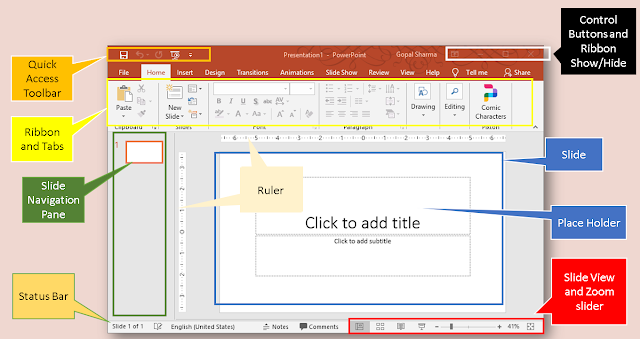
1. Quick Access Toolbar: Access common commands like Save, Undo, Redo, and Slide Show regardless of the active tab.
क्विक एक्सेस टूलबार: यह आपको सेव, अनडू और स्लाइड शो जैसे कमांड तक तुरंत पहुँचने की सुविधा देता है।

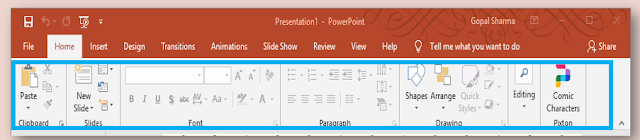
2. The Ribbon: Contains all commands organized into tabs and groups.
रिबन: इसमें सभी कमांड्स टैब और ग्रुप में व्यवस्थित होते हैं।
Adding & Managing Slides

To add a new slide: Home Tab -> New Slide (Choose your layout).
नई स्लाइड जोड़ने के लिए: होम टैब में जाकर न्यू स्लाइड पर क्लिक करें और अपना लेआउट चुनें।
Applying Themes

A theme is a predefined combination of colors, fonts, and effects. Go to Design Tab -> Select Theme.
थीम आपके स्लाइड शो के लुक और फील को तुरंत बदल देती है। डिज़ाइन टैब में जाकर अपनी मनपसंद थीम चुनें।
Slide Transitions

Transitions are effects that occur when moving from one slide to another. Go to Transitions Tab -> Choose effect.
एक स्लाइड से दूसरी स्लाइड पर जाने वाले इफेक्ट को ट्रान्ज़िशन कहते हैं। इसे लगाने के लिए ट्रान्ज़िशन टैब का उपयोग करें।
The Ribbon & Command Groups
The Ribbon has multiple tabs, each with several groups of commands. Some groups have an arrow in the bottom-right corner (Group Launcher) to see more commands.
रिबन में कई टैब होते हैं और हर टैब में कमांड के कई ग्रुप होते हैं। कुछ ग्रुप के नीचे दाईं ओर एक छोटा तीर होता है जिस पर क्लिक करके आप और भी कमांड देख सकते हैं।
The Ruler, Guides, and Gridlines

These tools help to organize and arrange content. Simply click the checkboxes in the Show Group on the View Tab to show or hide them.
ये टूल्स स्लाइड्स पर ऑब्जेक्ट्स को सही जगह सेट (Align) करने में मदद करते हैं। इन्हें दिखाने या छिपाने के लिए व्यू टैब के शो ग्रुप में चेकबॉक्स पर क्लिक करें।
Slides View Options / स्लाइड व्यू विकल्प

PowerPoint provides different ways to display your presentation: Normal view, Slide Sorter, Reading view, or Slide Show.
पावरपॉइंट में आप अपनी प्रेज़न्टैशन को नॉर्मल व्यू, स्लाइड सॉर्टर व्यू, रीडिंग व्यू या स्लाइड शो व्यू में देख सकते हैं।
Inserting & Formatting Text

In PowerPoint, you need a Place Holder to insert text. You can also use WordArt or manually format text using the Font and Paragraph groups on the Home Tab.
पावरपॉइंट में टेक्स्ट लिखने के लिए प्लेस होल्डर की आवश्यकता होती है। आप वर्डआर्ट का उपयोग कर सकते हैं या होम टैब के फॉन्ट और पैराग्राफ ग्रुप से मैन्युअल फॉर्मेटिंग कर सकते हैं।
Backstage View Options
- Info: Information about current presentation. / वर्तमान प्रेज़न्टैशन की जानकारी।
- New: Create blank or template presentation. / नई फाइल बनाने के लिए।
- Open: Open recent or existing files. / पुरानी फाइलें खोलने के लिए।
- Save/Save As: Save to PC or OneDrive. / फाइल सुरक्षित करने के लिए।
- Print: Change settings and preview. / प्रिंट सेटिंग्स और प्रीव्यू के लिए।
- Share: Collaborate or email as attachment. / ईमेल या शेयर करने के लिए।
- Export: Convert to PDF/XPS or 97-2003 format. / दूसरे फॉर्मेट में बदलने के लिए।
- Account: Manage Microsoft account and themes. / अकाउंट और थीम सेटिंग के लिए।
PowerPoint Practice Project
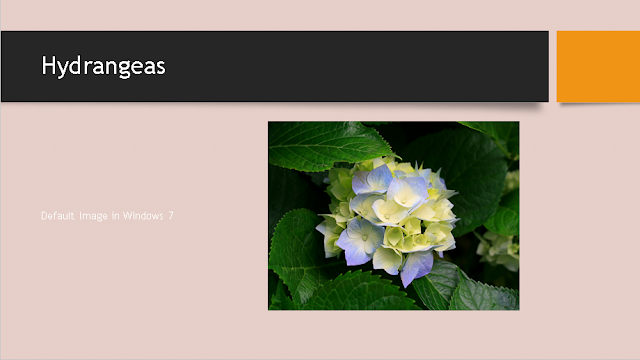
Create and format the slides given below to master PowerPoint / पावरपॉइंट में महारत हासिल करने के लिए नीचे दी गई स्लाइड्स बनाएं:



BCE Jamtara | GSEasyTech Computer Education
PowerPoint Smart Tips & Tricks (स्मार्ट यूजर ट्रिक्स)
PowerPoint में केवल स्लाइड बनाना ही काफी नहीं है, इन ट्रिक्स के साथ आप एक प्रोफेशनल प्रेजेंटर बन सकते हैं:
Essential Keyboard Shortcuts (महत्वपूर्ण शॉर्टकट्स)
| Shortcut Key | Action (क्या होगा) |
|---|---|
| F5 | प्रेजेंटेशन को शुरू (First Slide) से चलाने के लिए। |
| Shift + F5 | वर्तमान स्लाइड (Current Slide) से शो शुरू करने के लिए। |
| Ctrl + M | एक नई स्लाइड (New Slide) जोड़ने के लिए। |
| Ctrl + K | हाइपरलिंक (Hyperlink) इन्सर्ट करने के लिए। |
| Esc | स्लाइड शो को बीच में ही बंद करने के लिए। |
| B या W | शो के दौरान स्क्रीन को पूरी तरह Black या White करने के लिए। |
अध्याय समाप्त - अब अपनी परीक्षा लें!
आपने माइक्रोसॉफ्ट पावरपॉइंट के सभी महत्वपूर्ण टॉपिक्स पढ़ लिए हैं। अब चेक करें कि आपको कितना याद है।
Start PowerPoint MCQ TestBCE Jamtara | GSEasyTech Computer Education
3rd Floor, LIC Building, Jamtara